 HD Map
Первый запуск
Карту можно открыть без регистрации
Откройте карту и добавьте точку, линию, полигон или трек. Для гостевого режима регистрация не нужна.
Если доступна геопозиция, карта откроется рядом с вами. Перемещайте её касанием и меняйте масштаб кнопками или жестом двумя пальцами.
HD Map — вспомогательное приложение для личной карты и записи данных. Не полагайтесь на него как на единственный источник навигации или информации для решений, связанных с безопасностью.
Каталог карты
Все виджеты и для чего они
Разместите на карте нужные кнопки, инструменты и приборы.
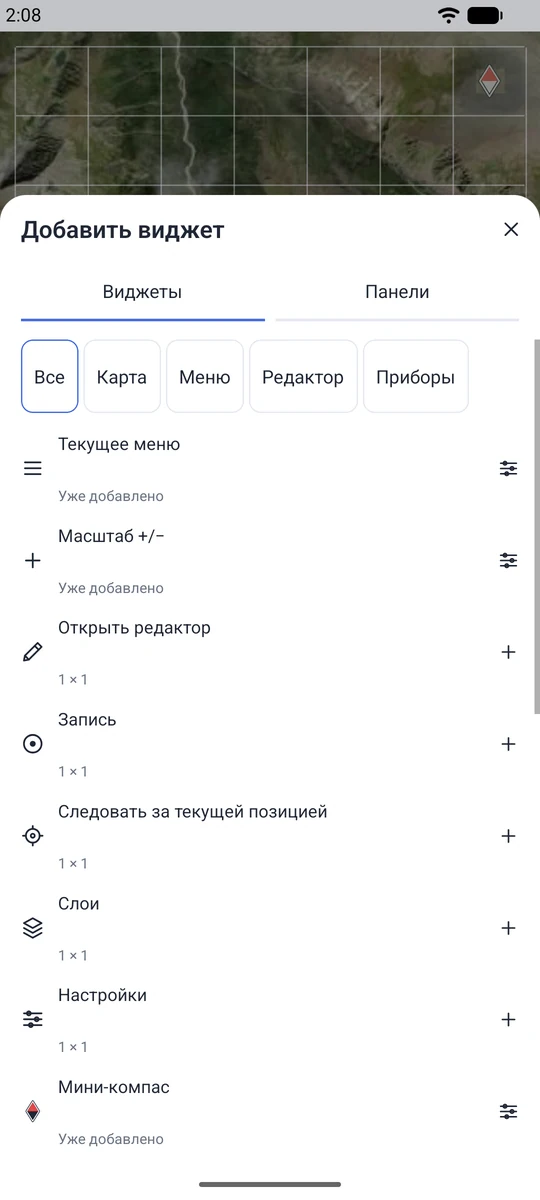
Выбирайте команды, приборы и блоки меню в каталоге виджетов.
Управление картой
| Виджет | Для чего нужен |
|---|---|
| Меню | Показывает команды приложения: редактор, запись трека, текущее положение, слои и настройки. |
| Масштаб + / − | Приближает и отдаляет карту. |
| Редактор | Открывает панель редактора для создания или правки объектов. |
| Запись трека | Открывает управление GPS-записью: начать, приостановить, продолжить или завершить. |
| Моё положение | Возвращает карту к текущей позиции и включает следование за ней. |
| Слои | Открывает список слоёв и объектов: здесь их можно искать, фильтровать, сортировать и менять видимость. |
| Настройки | Открывает параметры карты, единиц измерения, координат и экрана. |
| Мини-компас | Показывает направление севера. Переключает ориентацию карты между севером сверху и поворотом за телефоном. |
| Лимб и расстояние | Включает компасную шкалу вокруг положения. Коснитесь сохранённой точки, чтобы увидеть направление и расстояние до неё; повторное касание снимает цель. |
Ярлыки инструментов редактора
| Виджет | Для чего нужен |
|---|---|
| Точка | Сразу включает создание точечного объекта. |
| Линия | Сразу включает рисование линейного объекта. |
| Полигон | Сразу включает рисование границы участка. |
| Фото-наложение | Запускает размещение изображения поверх карты. |
| Измерить | Открывает измерение длины по нескольким точкам без сохранения объекта. |
GPS-приборы
| Виджет | Что показывает |
|---|---|
| Навигация · COG / SOG / HDG | Три показания в одном блоке: курс движения, скорость относительно земли и направление телефона. |
| COG · Курс | Course over Ground — направление движения по измерениям GPS. На стоянке курс не определяется. |
| SOG · Скорость | Speed over Ground — скорость перемещения относительно земли по GPS. |
| HDG · Направление | Heading — направление верхнего края телефона по компасу устройства. Требуются датчик и калибровка. |
| Спутники | Количество спутников, использованных для определения текущего положения. |
Персональная раскладка
Настройте расположение виджетов
- На карте закройте редактор, открытые панели и запись трека. Затем удерживайте виджет или пустое место на карте около секунды.
- Нажмите +, чтобы открыть каталог. Перетащите нужный элемент на карту.
- Чтобы изменить размер, выделите виджет и потяните за его угол. Кнопка настроек позволяет менять цвет фона, текста, иконок и рамки, прозрачность, размер текста и значков.
- Для блока команд настройте горизонтальное или вертикальное расположение. Панель редактора можно перемещать отдельно.
- Поверните устройство и настройте отдельную раскладку для альбомной ориентации. Нажмите Готово, чтобы сохранить изменения.
Если элементы автоскрываются, коснитесь карты, чтобы показать их снова. Параметр автоскрытия настраивается в разделе Настройки → Карта и экран.
Редактор
Создайте или измените объект
Шесть инструментов редактора и скриншоты →
- Откройте редактор и выберите тип геометрии.
- Коснитесь карты, чтобы поставить точку или последовательно добавить вершины.
- При необходимости передвиньте точку или добавьте промежуточную вершину касанием отрезка.
- Нажмите Свойства, чтобы добавить название, описание, оформление и фотографии.
- Нажмите Сохранить. Новый объект добавится в активный слой.
Из карточки сохранённого объекта можно изменить свойства или снова открыть его геометрию в редакторе. Удаление объекта требует подтверждения.
GPS-запись
Запишите настоящий трек
- Включите геолокацию устройства. Откройте виджет Запись трека и нажмите Начать запись.
- Разрешите точное местоположение. Для записи с выключенным экраном Android должен разрешить доступ к местоположению в фоновом режиме.
- В пути нажмите Пауза, если нужно остановить запись, и Продолжить, чтобы возобновить.
- Нажмите Завершить и подтвердите сохранение. Трек сохранится как объект в слое, который был активен при старте записи.
Если запись прервалась, откройте панель записи и нажмите Продолжить. В карточке сохранённого трека доступны статистика и графики. Результат зависит от разрешений телефона, приёма GPS и условий использования.
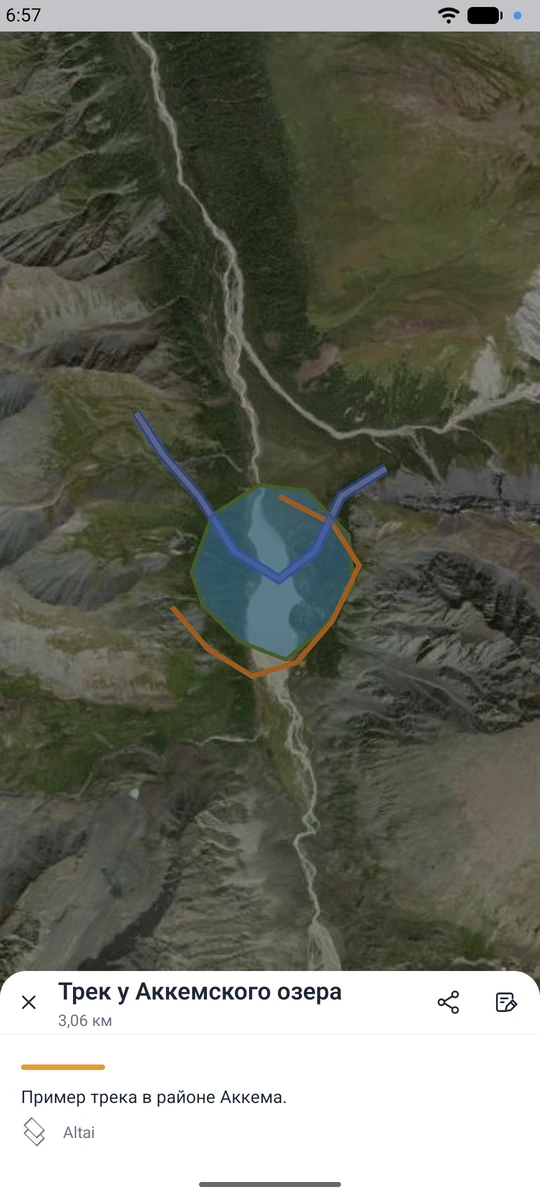
Запись включается отдельно от рисования линии.
Организация карты
Разложите объекты по слоям
- Создайте слой под поездку, место или отдельный вид данных.
- Сделайте слой активным, чтобы новые объекты попадали в него.
- Переключайте видимость слоя значком глаза. Порядок слоёв задаёт порядок их отображения на карте.
- Откройте слой, чтобы увидеть сохранённые объекты. Ищите их по названию или описанию и включайте фильтр по типу.
- Для переноса нескольких объектов выберите их и примените команду Перенести выбранные.
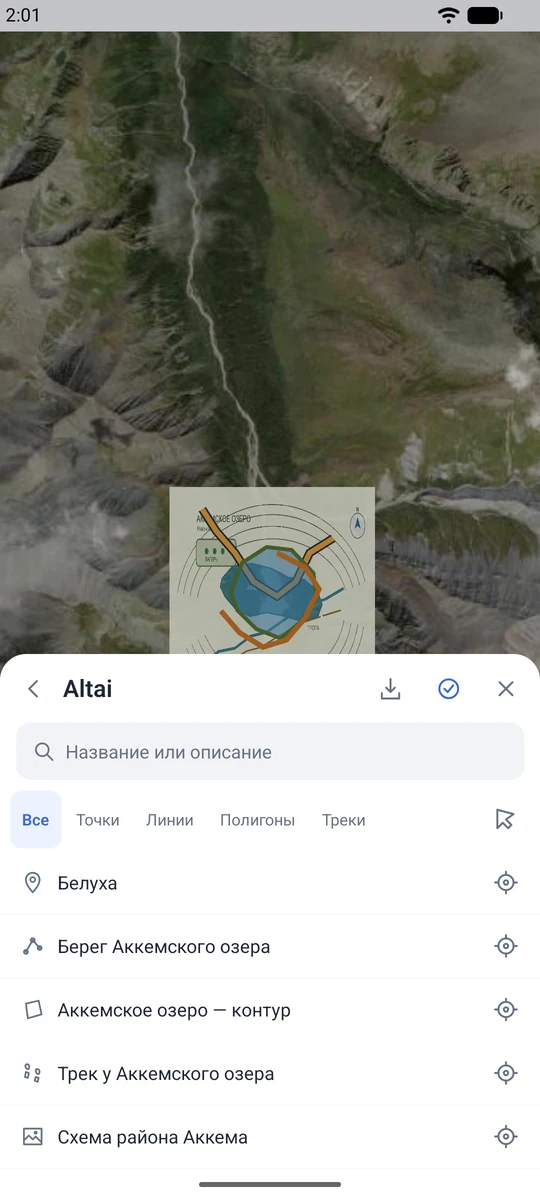
Ищите по названию и фильтруйте по типу.
Обмен файлами
Импортируйте и экспортируйте данные
Импорт GPX, KML и KMZ
- Откройте нужный слой и выберите Импорт файла.
- Выберите GPX, KML или KMZ из файлов устройства.
- Проверьте слой назначения, количество объектов и предупреждения в предпросмотре.
- Подтвердите импорт. Импортированные элементы добавятся в выбранный слой как копии.
KMZ может содержать фотографии и фото-наложения. Если внутри есть элементы, которые HD Map не может использовать, приложение покажет предупреждение перед импортом.
Поделиться отдельным объектом
- Точку, линию или полигон можно отправить ссылкой: она содержит объект, название и описание, но не фотографии. Любой обладатель ссылки сможет открыть объект.
- Для обмена фотографиями или слишком большим объектом отправьте KMZ. Фото-наложение также экспортируется в KMZ.
- GPS-трек можно отправить в GPX для GPS-приложения или в KMZ для просмотра в Google Earth.
- Выберите Поделиться в карточке объекта, затем способ отправки и приложение Android.
Перенос карты
Создайте файл резервной копии .hdmb
- В настройках откройте Резервная копия карты и нажмите Создать копию.
- Выберите папку устройства для файла .hdmb.
- На новом телефоне откройте тот же раздел, нажмите Восстановить из файла и сначала проверьте содержимое.
В копию входят слои, объекты, треки, оригинальные фотографии и фото-наложения. Данные передаются файлом: аккаунт не загружает и не синхронизирует их автоматически.
Важно: восстановление заменяет текущие слои, объекты, треки, фотографии и фото-наложения. Если в карте нового телефона уже есть нужные данные, сначала создайте для них отдельную копию. Карты глубин в .hdmb не входят.
Аккаунт и подписка
Лимит объектов: 25, 50 или без ограничения
Войти можно через VK ID или Яндекс ID. Один аккаунт может быть подключён максимум на двух устройствах. Это переносит доступ к тарифу, но не содержимое карты.
Активный HD Map Pro снимает ограничение по количеству объектов на время действия доступа.
Карта и подключение
Подложка и работа без сети
- Esri Satellite — спутниковые снимки.
- MapTiler Streets — уличная карта OpenStreetMap.
- Сохранённые объекты и карта пользователя хранятся локально на телефоне.
- Для загрузки новых фрагментов обычной спутниковой или уличной подложки нужен интернет.
- GPS-приём зависит от устройства, разрешений и условий вокруг.
Приложение не заменяет официальные карты, навигационные приборы или подготовку к поездке. Проверяйте пригодность и актуальность данных перед использованием.
Частые вопросы
Если что-то не работает
Почему сохранённый объект не виден на карте?
Проверьте видимость его слоя. Откройте список объектов слоя, найдите объект по названию и нажмите Показать на карте.
Почему COG показывает прочерк на стоянке?
COG вычисляется по направлению движения. Когда телефон стоит, курс движения по GPS не определяется. Для направления телефона используйте HDG — оно требует работающего датчика компаса.
Что делать, если трек не записывается с выключенным экраном?
Проверьте разрешение HD Map на использование точной геопозиции в фоне. В некоторых версиях Android нужно изменить разрешение приложения на «Разрешить в любом режиме».
Как вернуть удалённый виджет?
Удерживайте пустое место на карте, откройте каталог кнопкой +, добавьте виджет и нажмите Готово. Для альбомной ориентации раскладку нужно настроить отдельно.
Как перенести карту на другой телефон?
Создайте .hdmb, передайте файл самостоятельно и восстановите его на другом устройстве. Вход в аккаунт сам по себе объекты не переносит.
Помощь
Напишите в поддержку
Напишите, что произошло и на какой модели телефона.